
꿀매물인지 사기 전에 확인
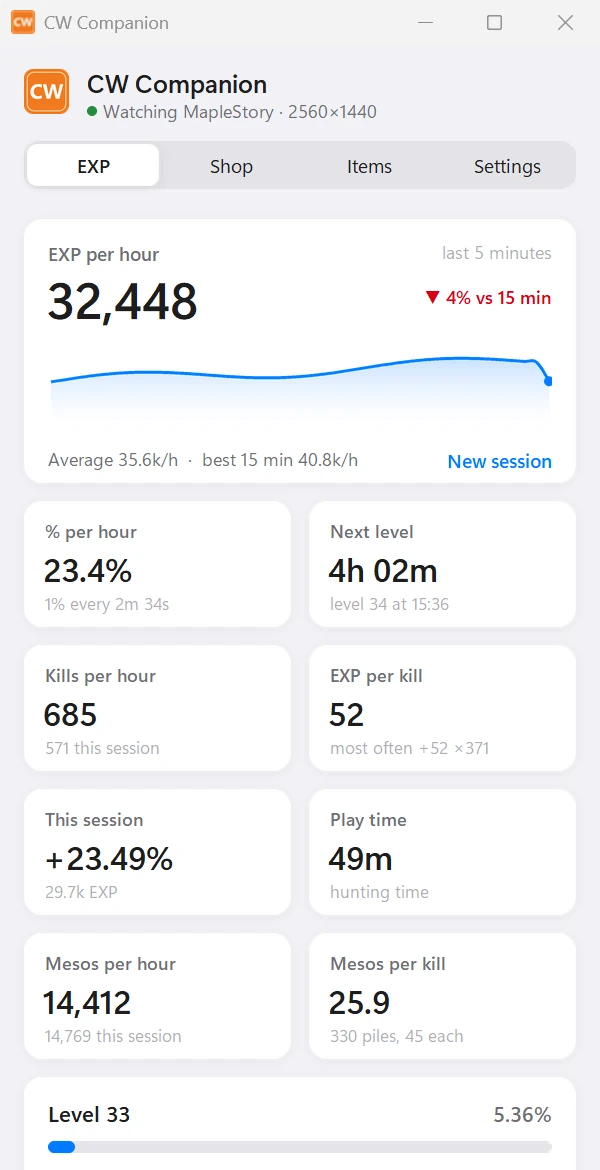
MapleStory Classic World와 함께 실행하는 무료 앱이에요. 자유시장 상점을 열면 모든 아이템에 HubCW 실거래가와 비교한 ‘저렴’, ‘비쌈’ 태그가 붙어요. 인벤토리를 열면 그 가치를 알 수 있어요. 사냥을 하면 시간당 경험치와 처치 수, 그리고 수입(메소 + HubCW 시세로 계산한 드롭)을 기록해 줘요.


- 무료, 계정 불필요광고 없음, 결제 없음
- 게임에 손대지 않아요화면만 읽어요
- 모든 화면 크기 지원800×600부터 울트라와이드까지
- 자동 업데이트서명됨, 백그라운드에서
모든 상점을 시세와 비교
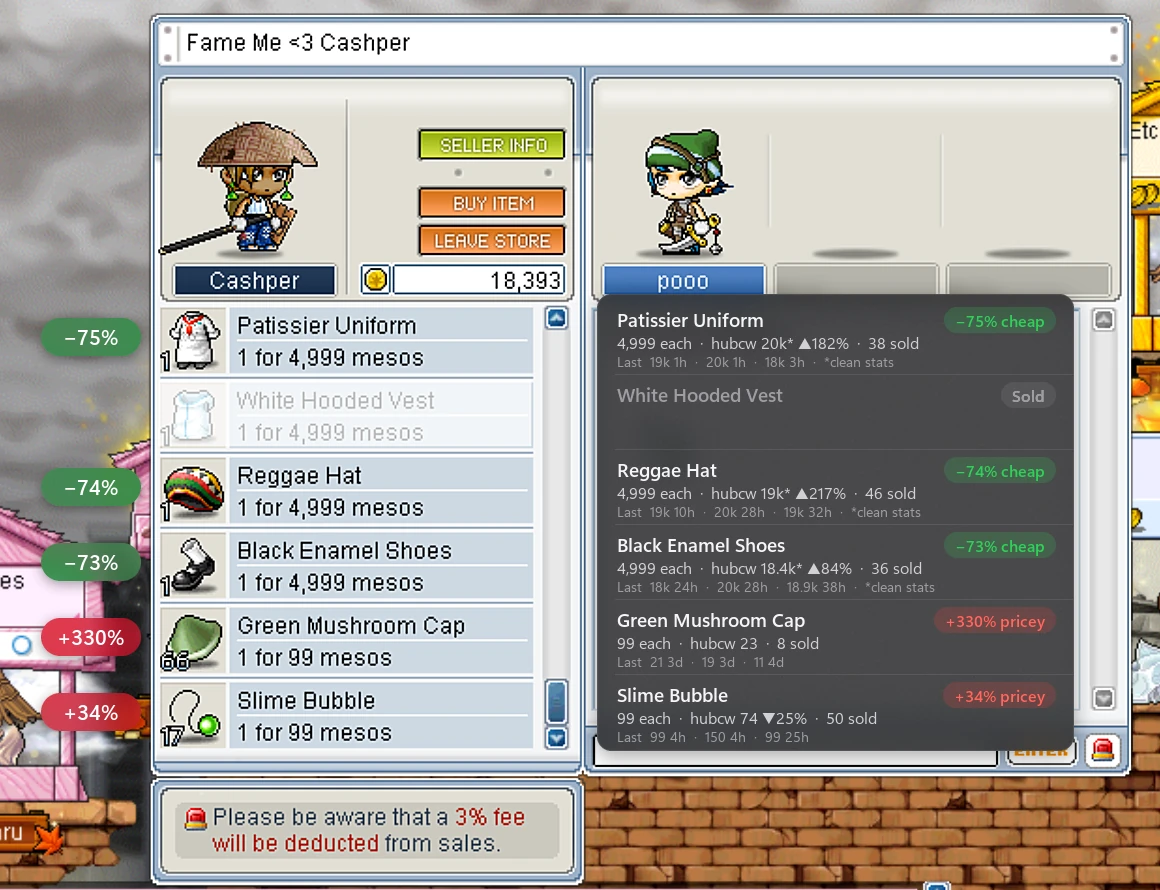
다른 사람의 개인 상점이나 고용 상인을 열어 보세요. CW Companion이 각 줄의 아이템과 가격을 읽고, 개당 가격을 시세 조회의 실거래 기록과 비교해요.
태그의 의미
- −38%저렴: 실제 거래가보다 한참 낮아요
- +4%적정: 시세와 비슷해요
- +61%비쌈: 더 싸게 살 수 있을 거예요
- ★ wish위시리스트: 내 목록에 있고, 원하는 가격이에요
상점 옆 패널에는 아이템별 개당 가격, HubCW 중앙값(오르는 중이면 ▲, 내리는 중이면 ▼), 판매 수, 최근 거래가 표시돼요. 가격은 최근 며칠간의 거래가 충분하면 그 중앙값과, 부족하면 최근 30일 중앙값과 비교하고, 장비는 노작끼리 비교해요. 얼마나 차이 나야 저렴하거나 비싼 것으로 볼지는 직접 정할 수 있어요.
앱은 HubCW의 전체 시세 목록을 미리 받아 두고 1분마다 갱신해서, 상점을 열면 곧바로 태그가 떠요.
태그와 패널은 반투명 유리 효과라 뒤로 게임 화면이 흐릿하게 비쳐요. 블러 없이 단순한 반투명으로 보려면 Settings → On the game → Frosted glass panels를 끄세요.
내 상점 가격 정하기
각 줄마다 시세보다 낮은지, 같은지, 높은지 알려 주고, HubCW 시세보다 살짝 낮은 가격(5,200 → 5,199)과 최저 판매가도 보여 줘요.
위시리스트 알림
찾는 아이템을 최대 구매 가격과 함께 추가하면 각 아이템 옆에 HubCW 시세가 보여요. 그 아이템을 파는 상점에서는 해당 줄이 금색으로 바뀌고 부드러운 알림음이 울려요.
어떤 시세든 검색
앱에서 아이템 이름을 입력하면 거래가, 오르는지 내리는지, 최근 거래 기록을 볼 수 있어요. 상점을 열 필요도 없어요.
내 가방의 가치를 확인하세요
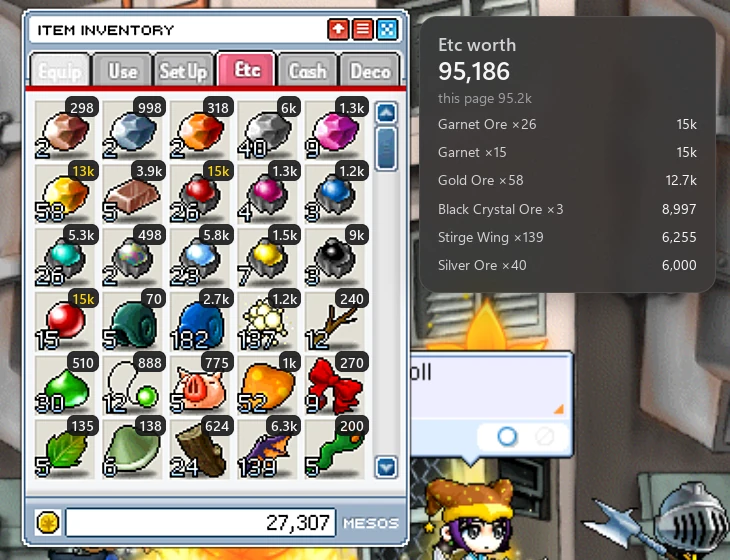
인벤토리를 열면 모든 아이템 묶음에 시세 조회의 실거래 기준 가격이 붙어요. 무엇을 팔고 무엇을 남길지, 광석으로 가득 찬 기타 탭이 다 합쳐 얼마인지 알 수 있어요.
인벤토리 창에서
- 6k각 칸: 그 묶음의 거래가
- 18k금색: 그 페이지에서 가장 비싼 세 묶음
창 옆 패널이 스크롤하는 동안 탭 전체를 합산해요. 앱의 Items 페이지에는 기타·소비·설치 탭의 모든 아이템이 개당 가격과 합계와 함께 나오고, 장비는 노작 가격으로 따로 계산해요. 아이콘이 같은 주문서처럼 확실하지 않은 아이템은 추측하지 않고 빼요.
슬롯 아래의 메소도 읽어서, 세션을 시작한 뒤 번 메소와 쓴 메소를 보여 줘요.
사냥 효율을 한눈에
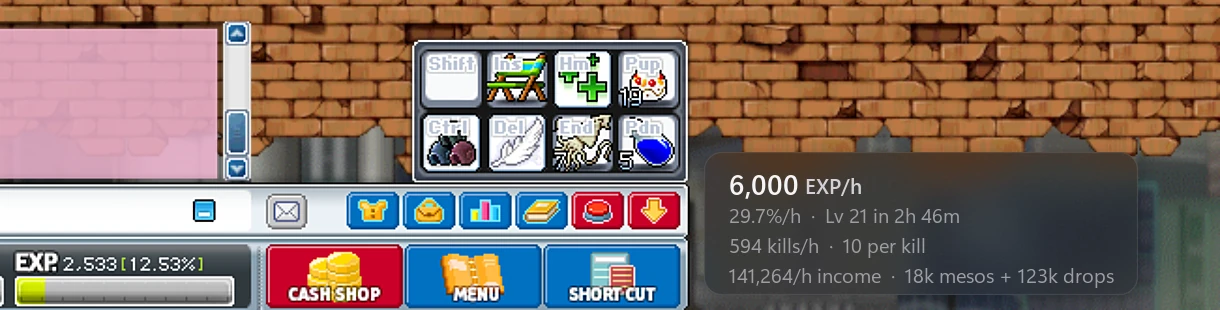
상태 바 옆의 작은 상자에 주요 수치가 늘 보이고, 앱 창에서는 전체 내용을 볼 수 있어요.
시간당 경험치
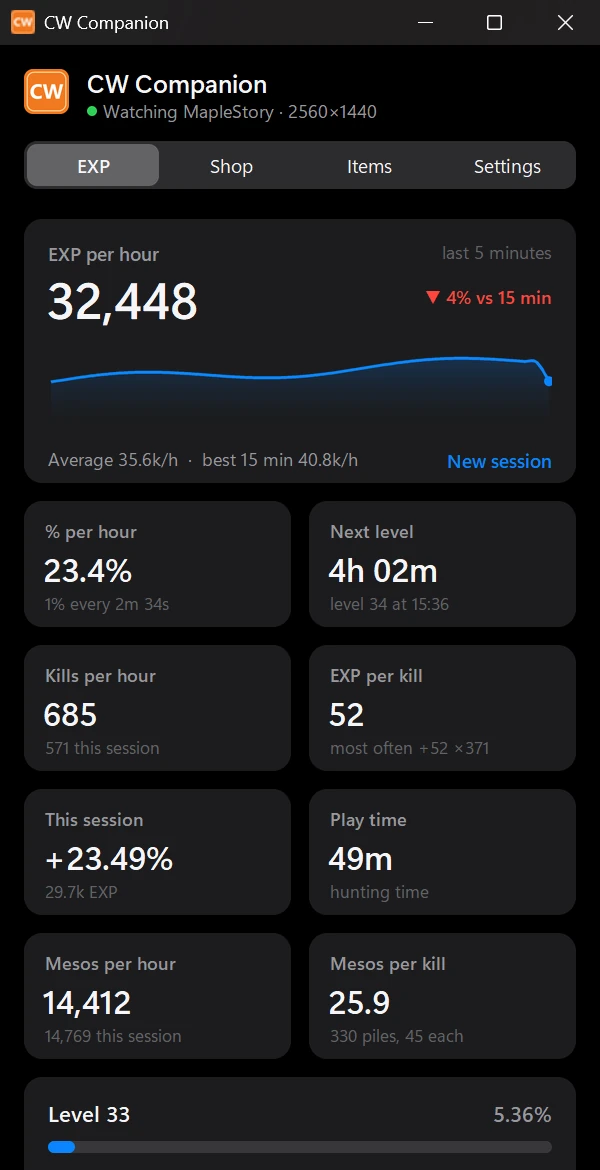
최근 5분, 최근 15분, 세션 전체 기준 수치와 시간당 %, 다음 레벨까지 남은 시간과 도달 예상 시각을 보여 줘요.
처치 수 & 수입
시간당 처치 수와 처치당 경험치, 사용한 포션, 그리고 시간당 수입(주운 메소 + HubCW 시세로 계산한 드롭)을 보여 줘요.
내 기록
오늘과 최근 7일 기록, 레벨마다 걸린 시간, 지난 세션, 개인 최고 기록까지 남아요.
측정 방식
사냥의 진짜 수입을 확인하세요
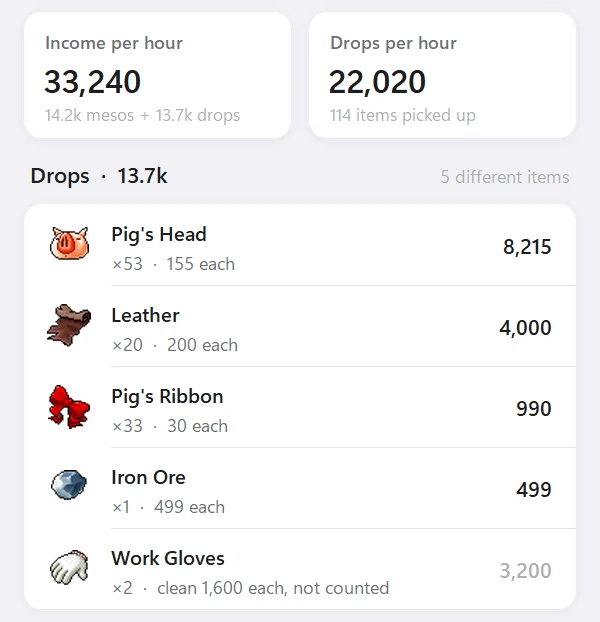
메소는 일부일 뿐이에요. 주운 아이템 하나하나를 시세 조회의 거래가로 계산하니, 어느 사냥터가 레벨업이 가장 빠른지뿐 아니라 어디가 가장 돈이 되는지도 알 수 있어요.
앱에서
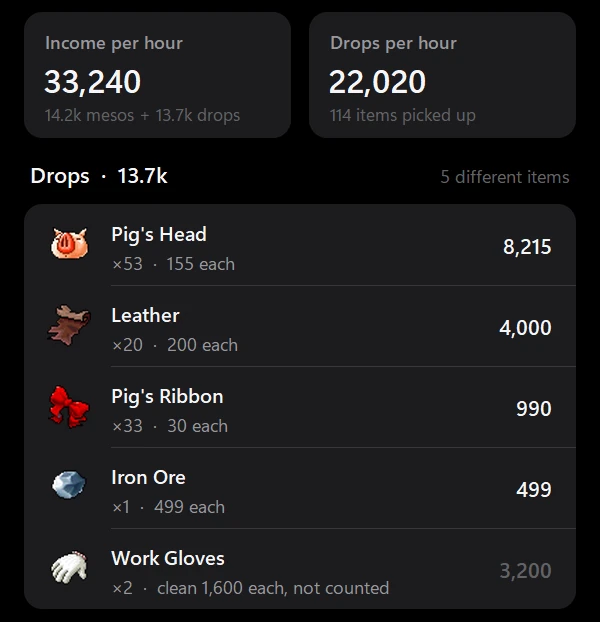
Income per hour(시간당 수입)는 주운 메소에 드롭 가치를 더한 값이에요. Drops 목록에는 아이템별로 주운 개수와 합계 금액이 높은 순으로 표시돼요.
아직 HubCW 시세가 없는 아이템은 0으로 계산하고, 장비는 옵션이 제각각이라 노작 가격으로 따로 표시해요. 이름이 제대로 읽히지 않은 획득 아이템은 추측하지 않고 빼요.
상태 바 옆 상자에도 수입이 표시되고, 오늘 기록, 지난 세션, 개인 최고 기록에도 반영돼요.
4단계면 준비 끝
- 1설치 파일을 받아 실행현재 Windows 사용자 계정에만 설치되며 관리자 권한이 필요 없어요.
- 2SmartScreen 통과하기아직 코드 서명이 없는 새 앱이라 “Windows의 PC 보호” 창이 뜰 수 있어요. 추가 정보를 누른 뒤 실행을 클릭하세요.
- 3창 모드나 테두리 없는 창으로 플레이앱이 화면을 읽는 방식이라, 독점 전체 화면 모드에서는 검은 화면만 보여요.
- 4MapleStory 창 클릭자유시장에서 상점을 열어 보거나 사냥을 떠나세요. 이게 끝이에요.
보기만 할 뿐, 절대 건드리지 않아요.
CW Companion은 여러분이 보는 것과 같은 화면 픽셀만 볼 뿐, 그 이상은 보지 않아요. 게임 메모리를 읽거나, 게임 파일을 바꾸거나, 대신 플레이하지 않아요.
화면만 봐요
여러분이 보는 것과 같은 픽셀만, 그것도 게임 창이 맨 앞에 있을 때만 봐요.
게임에 손대지 않아요
메모리를 읽지 않고, 파일도 바꾸지 않으며, 게임 프로세스를 열지조차 않아요.
대신 플레이하지 않아요
키 입력도, 클릭도, 자동화도 없어요. 오버레이 위를 클릭해도 그대로 게임에 전달돼요.
보내는 정보는 거의 없어요
HubCW 시세 목록을 내려받고 업데이트를 확인할 뿐이에요. 상점 가격을 HubCW와 공유하는 기능은 직접 켜야만 작동해요.
정말 무료인가요?
네. 계정도, 광고도, 결제도 없어요. 게임 안에서 시세 조회를 더 편하게 쓰도록 HubCW가 만들었어요.
“Windows의 PC 보호” 창이 떠요. 문제가 있나요?
아니요. 아직 코드 서명이 없는 새 프로그램이면 Windows가 이렇게 표시해요. 추가 정보를 누른 뒤 실행을 클릭하세요. 파일이 진짜 저희 것인지 확인하려면 SHA-256 값을 아래 다운로드 버튼 밑의 값과 비교해 보세요(PowerShell: Get-FileHash .\CWCompanion-Setup-*.exe).
앱에서 게임 화면이 검게 보인다고 해요.
게임이 독점 전체 화면 모드라서 다른 프로그램이 화면을 볼 수 없는 상태예요. 게임 옵션(Options)에서 창 모드나 테두리 없는 전체 화면을 선택하세요.
게임이 느려지지 않나요?
게임 창 이미지를 1초에 7번 복사하고, 상점이나 인벤토리가 열려 있지 않을 때는 그 절반만 복사해요. 사양이 낮은 PC라면 Settings → Screen reading → Reads per second에서 낮춰 주세요. 한 번 읽는 데 걸리는 시간도 거기서 볼 수 있어요.
일부 줄에 가격 태그 대신 “?”가 표시돼요.
HubCW에 비교할 만큼 그 아이템의 거래 기록이 없거나, 앱이 어떤 아이템인지 알아보지 못한 경우예요. 추측하는 대신 “?”를 표시해요.
영어가 아닌 Windows나 Mac에서도 작동하나요?
가격, 경험치, HP, MP는 게임 자체의 숫자 글꼴로 읽기 때문에 어디서나 작동해요. 아이템 이름과 획득 로그(메소와 드롭)는 Windows 내장 문자 인식을 쓰는데, Windows 언어에 영어가 설치되어 있을 때 가장 잘 작동해요. Mac 버전은 아직 없어요.
가격 공유가 뭔가요?
선택 설정이에요. 앱을 HubCW 계정에 연결하면, 여러분이 열어 본 다른 사람의 상점이 HubCW로 전송되어 시세 조회를 최신 상태로 유지해요(그만두려면 앱의 Settings에서 Share prices I see를 끄세요). 공유된 가격은 다른 플레이어가 확인해야만 반영되고, 여러분의 이름은 함께 표시되지 않아요.
앱은 각 상점의 위치도 보내요. 자유시장 방과 채널인데, 채널은 게임의 채널 변경 창에서 읽어요(한 번만 열면 돼요). 그러면 아직 판매 중인 상점이 아이템 시세 페이지의 지금 자유시장에서 판매 중에 표시되어 다른 사람들이 찾아갈 수 있어요. 내 상점은 List my own store too도 켰을 때만 전송되며, 내 캐릭터 이름(IGN)으로 표시돼요. 작동 방식과 연결된 앱.
잘못 읽었어요. 어떻게 알리나요?
문제가 생긴 직후 앱의 Settings에서 Save debug capture를 클릭한 다음, 원래 어떻게 나와야 했는지 한 줄 적어 그 폴더를 [email protected]로 보내 주세요.
어떻게 제거하나요?
Windows 설정 → 앱 → CW Companion → 제거. 다시 쓸 때를 대비해 세션 기록과 설정은 %APPDATA%\CW Companion에 남아 있어요. 이것까지 지우려면 그 폴더를 삭제하세요.
14d0246e7af4c76245029dd092ad462cf7b34f52d238fa824ceb0bec0dcd39b8